
WebOké Backups: se, gjenopprett eller last ned en backup
WebOké Backups er vårt eget backupsystem. Hver natt tar vi en fullstendig backup av hostingpakken din: filene, databasene, e-postkontoene og innstillingene dine. Disse backupene lagrer vi kryptert på separate lagringsservere i et eget datasenter som vi drifter selv, altså atskilt fra serveren nettstedet ditt kjører på. Du kan selv, gratis og uten å gå via oss, gjenopprette noe fra backupene fra de siste 30 dagene.
I denne artikkelen:
- Hva er med i backupen?
- Åpne WebOké Backups
- Veiviseren i seks trinn
- De fire måtene å gjenopprette på
- Last ned og last opp
- Tidligere gjenopprettinger
- Ofte stilte spørsmål
Hva er med i backupen?
For hver hostingpakke lagrer vi hver natt:
- alle filene i hjemmemappen din, altså også nettstedene dine;
- databasene dine, inkludert databasebrukerne med passord og rettigheter;
- e-postkontoene og e-postinnstillingene dine (aliaser, filtre, autosvar);
- DirectAdmin-konfigurasjonen: domener, underdomener og omdirigeringer;
- DNS-soner, SSL-sertifikater, cronjobber, FTP-kontoer og PHP-versjonen din.
For en e-postpakke lagrer vi e-postkontoene og DirectAdmin-innstillingene.
Åpne WebOké Backups
- Logg inn på minside.weboke.nl.
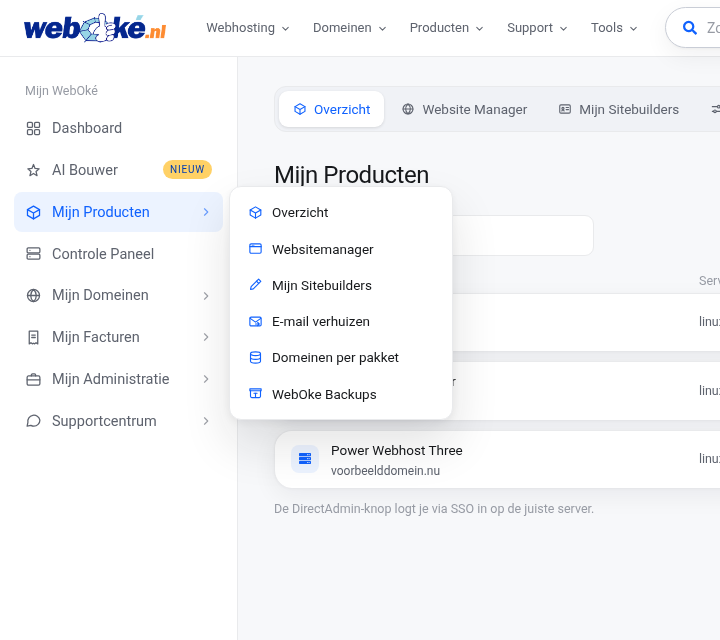
- Gå til Mine produkter i menyen til venstre og velg WebOké Backups i undermenyen. På hver produktside finner du også WebOké Backups i fanelinjen øverst.
- Du kan også gå direkte til minside.weboke.nl/backups.
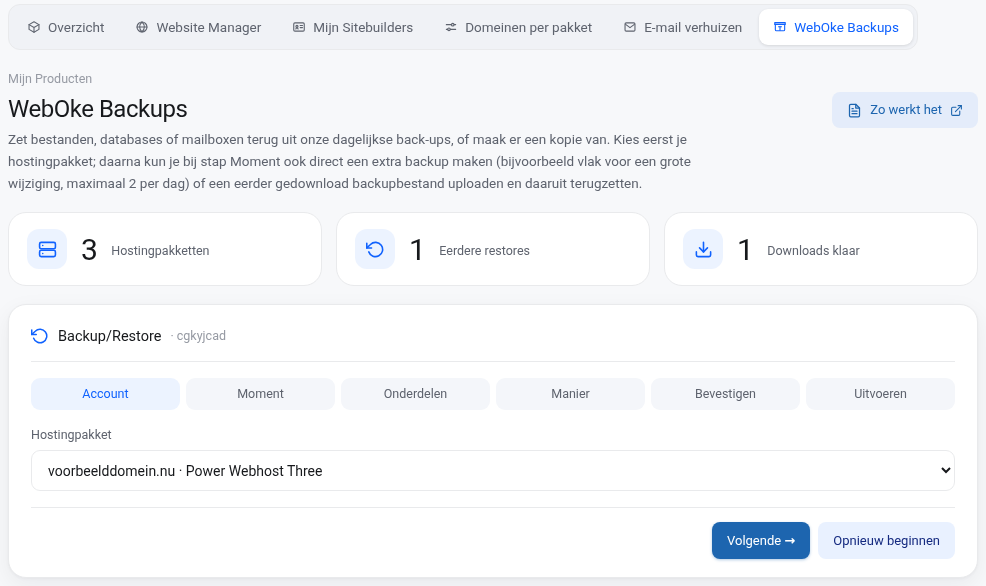
Øverst på siden ser du tre ruter: antall hostingpakker, antall tidligere gjenopprettinger og antall nedlastinger som ligger klare. Med knappen Slik fungerer det åpner du denne artikkelen. Under står veiviseren du gjenoppretter med, etterfulgt av de tidligere gjenopprettingene, nedlastingene og opplastingene dine og en kort forklaring av måtene å gjenopprette på.
Veiviseren i seks trinn
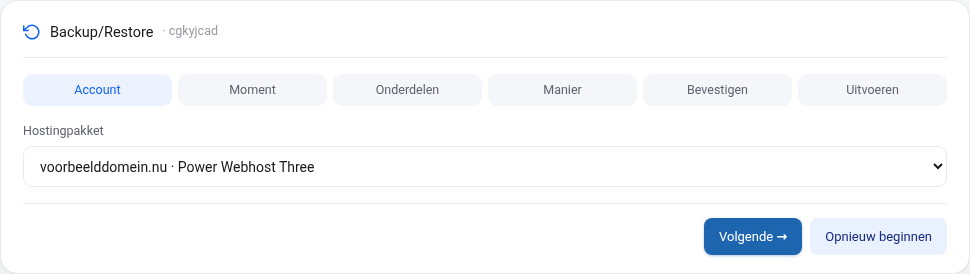
Veiviseren tar deg gjennom seks trinn. Med Neste og Forrige går du gjennom trinnene, og med Start på nytt begynner du på nytt.
Trinn 1: Konto
Velg hostingpakken du vil gjenopprette noe fra. Har du mange pakker, finnes det et søkefelt over listen. Har du en forhandlerpakke, velger du deretter hvilken konto det gjelder: din egen konto eller en av kontoene du har opprettet.
Trinn 2: Tidspunkt
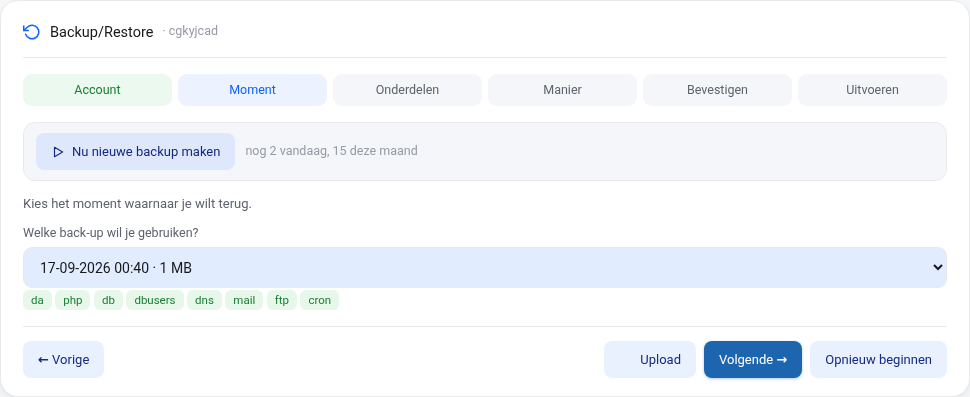
Du ser alle tilgjengelige backuptidspunkter med dato, klokkeslett og størrelse. Det nyeste er valgt som standard. Velg tidspunktet du vil gå tilbake til. Under nedtrekkslisten ser du hvilke deler som er med i det tidspunktet.
I dette trinnet kan du også gjøre to andre ting:
- Ta ny backup nå: ta en ekstra backup av kontoen din med en gang, for eksempel rett før en stor endring på nettstedet ditt. Dette kan du gjøre maksimalt 2 ganger per dag og 15 ganger per måned. Så snart backupen er ferdig, vises det nye tidspunktet i listen. Per dag beholder vi til slutt den siste backupen den dagen, så en ekstra backup er først og fremst et gjenopprettingspunkt for selve dagen.
- Last opp (knappen nederst): gjenopprett fra en backupfil (.tar.gz) som du tidligere har lastet ned via dette skjermbildet. Filen slettes automatisk igjen etter 48 timer.
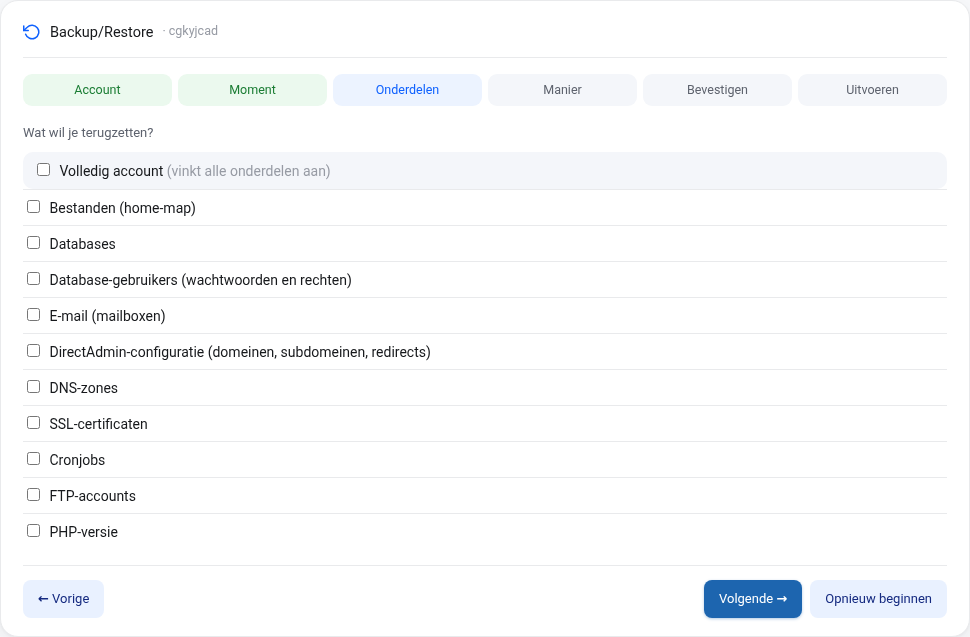
Trinn 3: Deler
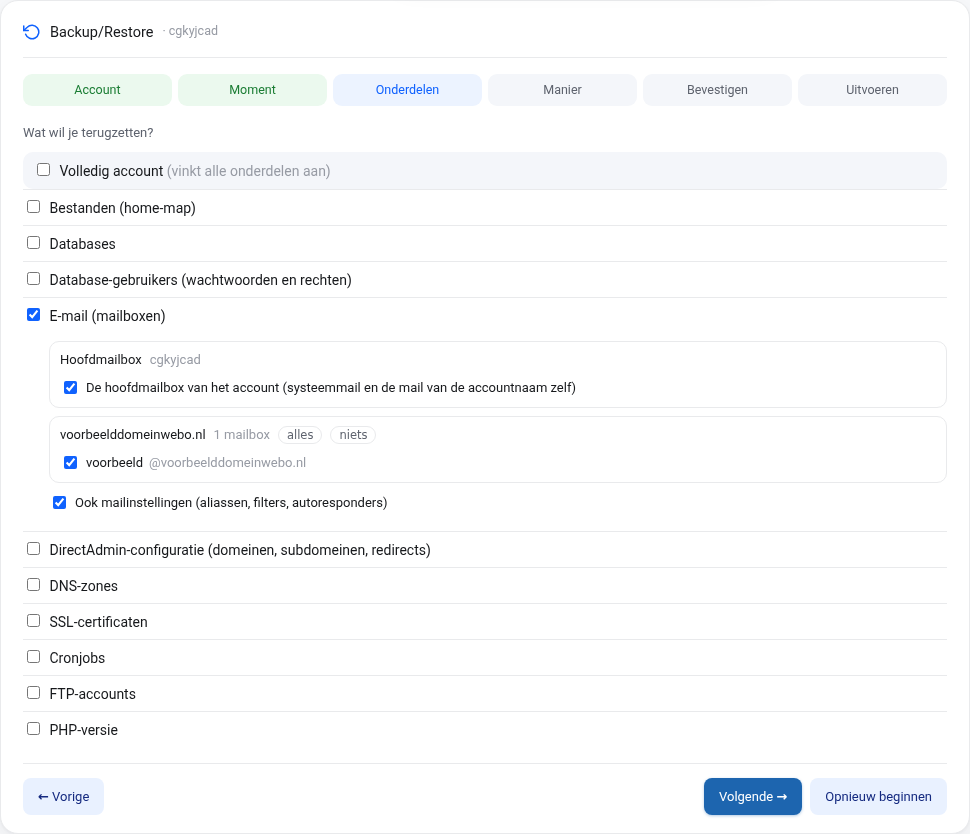
Huk av for det du vil gjenopprette. Du kan velge én eller flere deler:
- Filer (hjemmemappe): hele hjemmemappen, eller bare bestemte mapper og filer. Velger du det siste, blar du gjennom backupen som i Filbehandling, eller du søker på navn (minst 3 tegn) og huker av for det du trenger.
- Databaser og Databasebrukere (passord og rettigheter).
- E-post (e-postkontoer): hovedkontoen for e-post på kontoen og, per domene, alle eller enkelte e-postkontoer, eventuelt også e-postinnstillingene.
- DirectAdmin-konfigurasjon, DNS-soner, SSL-sertifikater, Cronjobber, FTP-kontoer og PHP-versjon.
Med Hele kontoen huker du av for alt på én gang. For en e-postpakke kan du bare velge e-postkontoer og DirectAdmin-innstillingene.
Trinn 4: Måte
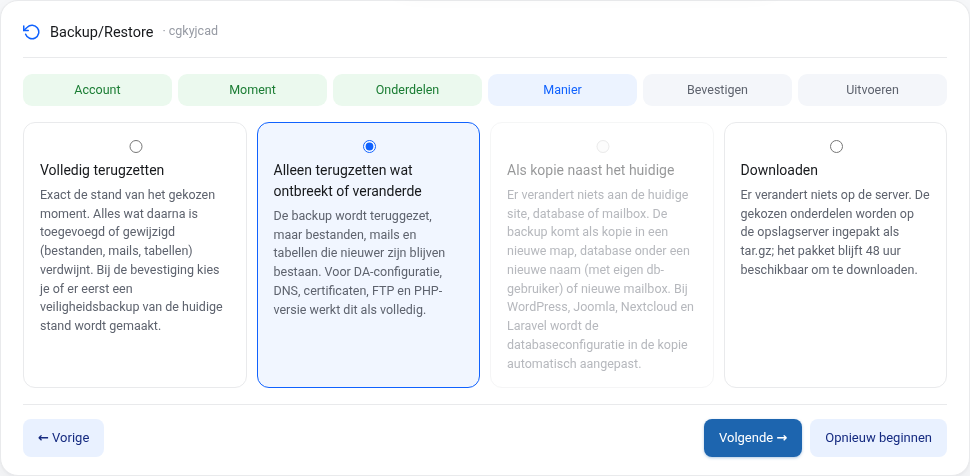
Velg hvordan du vil gjenopprette. De fire måtene er forklart lenger ned i denne artikkelen.
Trinn 5: Bekreft
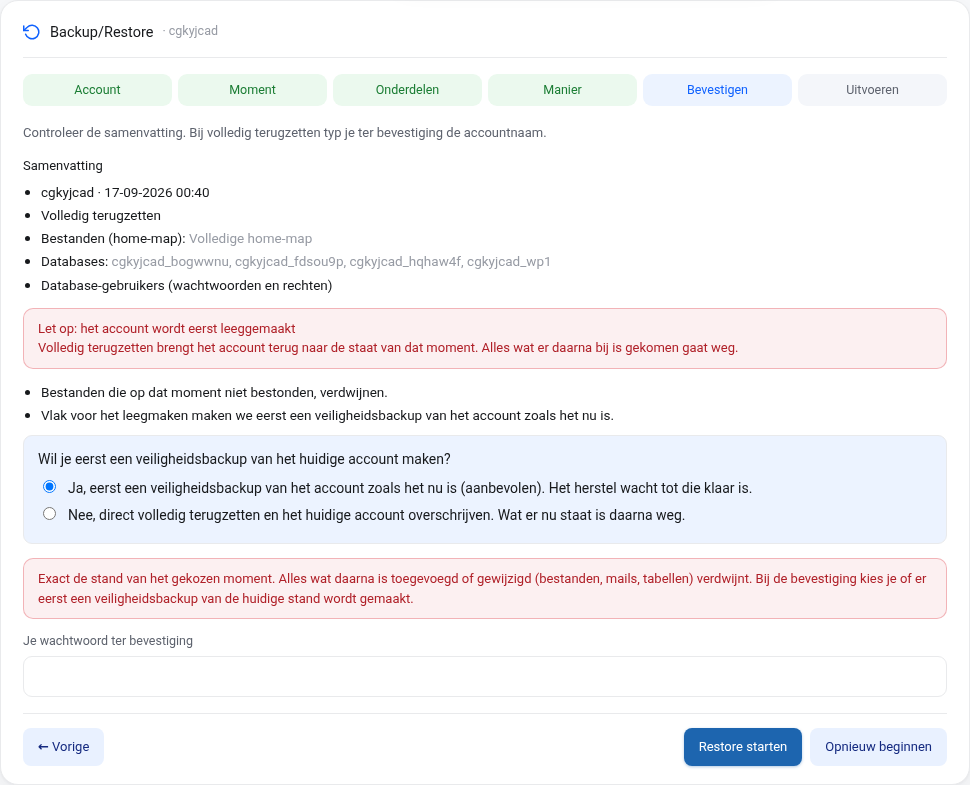
Du ser et sammendrag av valgene dine. Velger du full gjenoppretting, ser du først hva som forsvinner når kontoen tømmes, og hva som opprettes på nytt. Du velger om vi skal ta en sikkerhetsbackup av nåværende tilstand først (anbefalt, på som standard), og du skriver inn passordet ditt som bekreftelse. Klikk deretter på Start gjenoppretting. Ved full gjenoppretting spør vi deretter en gang til om du er sikker.
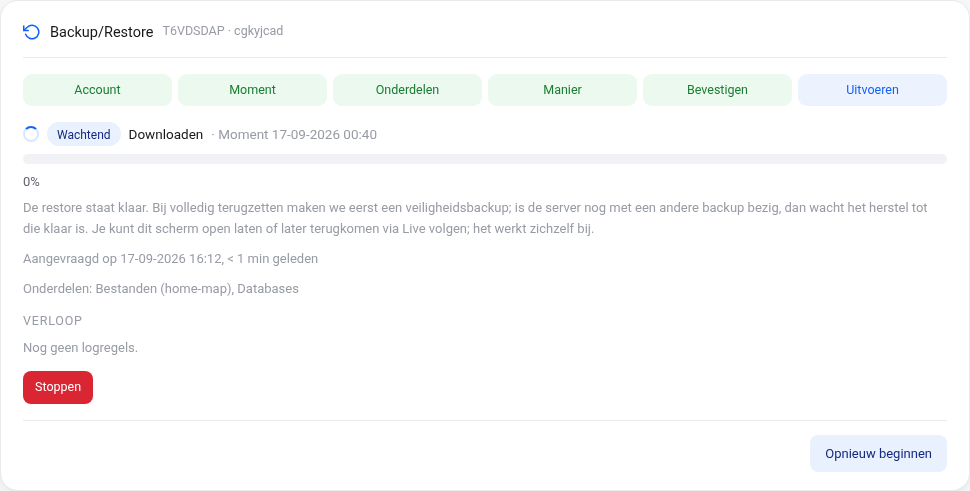
Trinn 6: Utfør
Gjenopprettingen settes i kø og starter vanligvis innen ett minutt. Kjører det en backup på serveren akkurat da, venter gjenopprettingen til den er ferdig; ved full gjenoppretting venter vi først på sikkerhetsbackupen. Du ser trinn for trinn hva som skjer, og skjermbildet oppdateres av seg selv. Du kan trygt lukke siden: øverst på siden WebOké Backups står meldingen En gjenoppretting pågår med knappen Følg direkte, og så snart gjenopprettingen er ferdig, eller hvis den skulle mislykkes, får du en e-post. En pågående gjenoppretting kan du avbryte med Stopp, og en mislykket gjenoppretting starter du på nytt med Prøv igjen. Så lenge en gjenoppretting pågår, kan du ikke starte en ny gjenoppretting for den kontoen.
De fire måtene å gjenopprette på
- Full gjenoppretting: nøyaktig tilstanden fra det valgte tidspunktet. Kontoen tømmes først og gjenopprettes deretter; alt som er lagt til eller endret etter det valgte tidspunktet (filer, e-post, tabeller), forsvinner. Ved bekreftelsen velger du om vi først skal ta en sikkerhetsbackup av nåværende tilstand, slik at du alltid kan gå tilbake. Dette valget er på som standard.
- Gjenopprett bare det som mangler eller er endret: backupen gjenopprettes, men filer, e-post og tabeller som er nyere enn backupen, blir værende. Praktisk hvis du har slettet noe ved et uhell. For DirectAdmin-konfigurasjonen, DNS, sertifikater, FTP og PHP-versjonen virker dette på samme måte som full gjenoppretting.
- Som kopi ved siden av det nåværende: ingenting endres på det nåværende nettstedet, databasen eller e-postkontoen din. Backupen legges som en kopi i en ny mappe, som en database med et nytt navn (med egen databasebruker) eller som en ny e-postkonto. Slik kan du i ro og mak se hva som var i backupen. For WordPress, Joomla, Nextcloud og Laravel tilpasser vi konfigurasjonsfilen til kopien automatisk til den nye databasen. Vil du se kopien under en annen URL, skriver du den inn. De nye databaseopplysningene vises bare én gang, så ta vare på dem med en gang.
- Last ned: ingenting endres på serveren. De valgte delene pakkes som en tar.gz-fil som du kan laste ned i 48 timer. Du kan få en e-post så snart pakken er klar.
Last ned og last opp
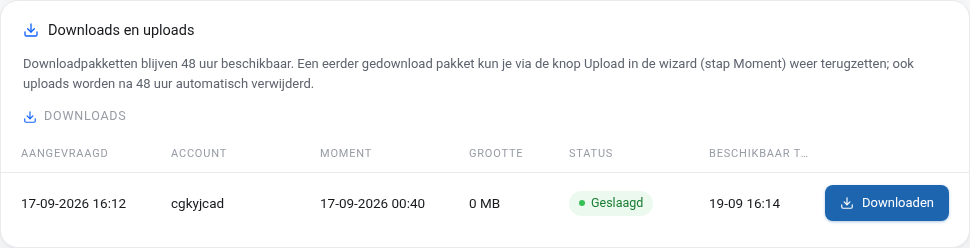
Under veiviseren står oversikten Nedlastinger og opplastinger. En nedlastingspakke er tilgjengelig i 48 timer, og nedlastingslenken virker bare når du er logget inn. En pakke du har lastet ned tidligere, kan du gjenopprette senere: velg Last opp i trinnet Tidspunkt, velg filen og gå gjennom de øvrige trinnene. Også opplastinger slettes automatisk etter 48 timer.
Tidligere gjenopprettinger
Hver gjenoppretting står i listen Tidligere gjenopprettinger med dato, en gjenopprettingskode på åtte tegn, kontoen, tidspunktet, måten, delene og statusen. Med Resultat åpner du rapporten, som for eksempel viser hvor mange filer som er gjenopprettet, og i hvilken mappe. Pågår en gjenoppretting fortsatt, står det Følg direkte. Oppgi gjenopprettingskoden når du stiller oss et spørsmål om en gjenoppretting.

Ofte stilte spørsmål
Hvor lenge lagres backupene?
Det finnes en backup fra hver natt de siste 30 dagene.
Mister jeg det som er endret etter backupen?
Ved full gjenoppretting, ja. Er du i tvil? Velg da Gjenopprett bare det som mangler eller er endret eller en kopi. La sikkerhetsbackupen være på ved full gjenoppretting, så kan vi alltid hente tilbake tilstanden fra rett før gjenopprettingen.
Hvor lang tid tar en gjenoppretting?
Det avhenger av mengden filer og e-post. En enkelt mappe eller database er som regel tilbake innen ett minutt, mens en hel konto med mye e-post kan ta lengre tid. Du trenger ikke å vente: du får en e-post så snart det er ferdig.
Jeg ser ikke WebOké Backups i menyen min.
WebOké Backups er slått på for alle hostingpakker og e-postpakker. Ser du ikke menypunktet, har kontoen din ingen aktiv pakke, eller du er logget inn som underbruker uten tilgang til produkter. Logg inn med hovedkontoen eller opprett en supportsak.
Kommer du ikke videre?
Opprett en supportsak via Kundesenter, så hjelper vi deg videre.