
A VPS biztonságossá tétele: az első öt perc
Egy új szervert az interneten perceken belül végigpásztáznak a jelszavakat próbálgató botok. Ezekkel a lépésekkel bőven megelőzheti őket. Root felhasználóként hajtsa végre őket.
1. Minden frissítése és az automatikus frissítés bekapcsolása
- Ubuntu és Debian:
apt update && apt upgrade -y, majdapt install -y unattended-upgradesésdpkg-reconfigure -plow unattended-upgrades. - AlmaLinux és Rocky Linux:
dnf upgrade -y, majddnf install -y dnf-automaticéssystemctl enable --now dnf-automatic-install.timer.
2. Bejelentkezés kulccsal, jelszavak kikapcsolva
Először helyezze el az SSH-kulcsát a szerveren (lásd: Bejelentkezés a VPS-re SSH-val), és tesztelje, hogy működik-e a kulcsos bejelentkezés. Ezután állítsa be a /etc/ssh/sshd_config fájlban:
PasswordAuthentication no
és indítsa újra az SSH-t a systemctl restart ssh paranccsal (AlmaLinux és Rocky esetén: systemctl restart sshd). Tartsa nyitva a jelenlegi munkamenetet, amíg egy második ablakban meg nem győződött róla, hogy továbbra is be tud jelentkezni.
3. Tűzfal
- Ubuntu és Debian:
apt install -y ufw, majdufw allow OpenSSH, weboldalhoz szükség szerintufw allow 80,443/tcp, végülufw enable. - AlmaLinux és Rocky Linux: a firewalld már telepítve van. Például
firewall-cmd --permanent --add-service=http --add-service=httpsésfirewall-cmd --reload.
Az SSH-t (22-es port) mindig hagyja nyitva, különben kizárja saját magát.
4. Fail2ban a jelszótalálgatás ellen
apt install -y fail2ban vagy dnf install -y epel-release && dnf install -y fail2ban, majd systemctl enable --now fail2ban. Alapértelmezés szerint letiltja azokat az IP-címeket, amelyek túl sokszor próbálkoznak hibás jelszóval.
5. Snapshot biztonsági hálóként
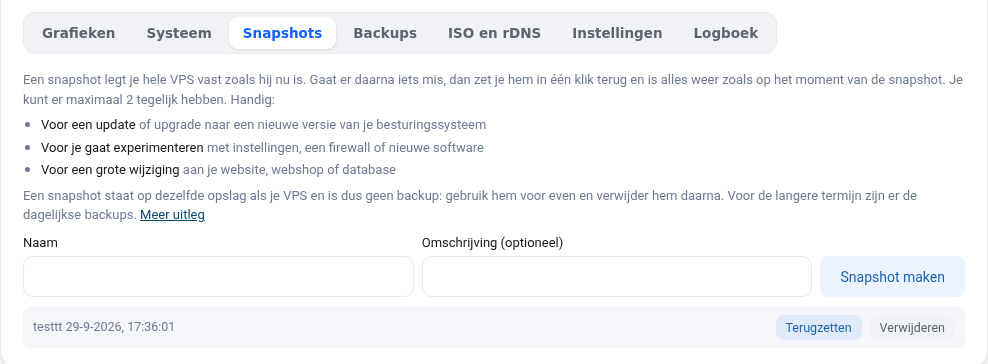
Nagyobb módosítások előtt készítsen snapshotot a VPS-képernyőn. Ha valami rosszul sül el, egy kattintással visszaállíthatja. Lásd: A VPS snapshotjai és biztonsági mentései.
Ne távolítsa el a qemu-guest-agentet
A qemu-guest-agent program alapértelmezés szerint telepítve van. Ennek segítségével állíthat be új root jelszót a VPS-képernyőn, és láthatja a lemezhasználatot. Ne távolítsa el.