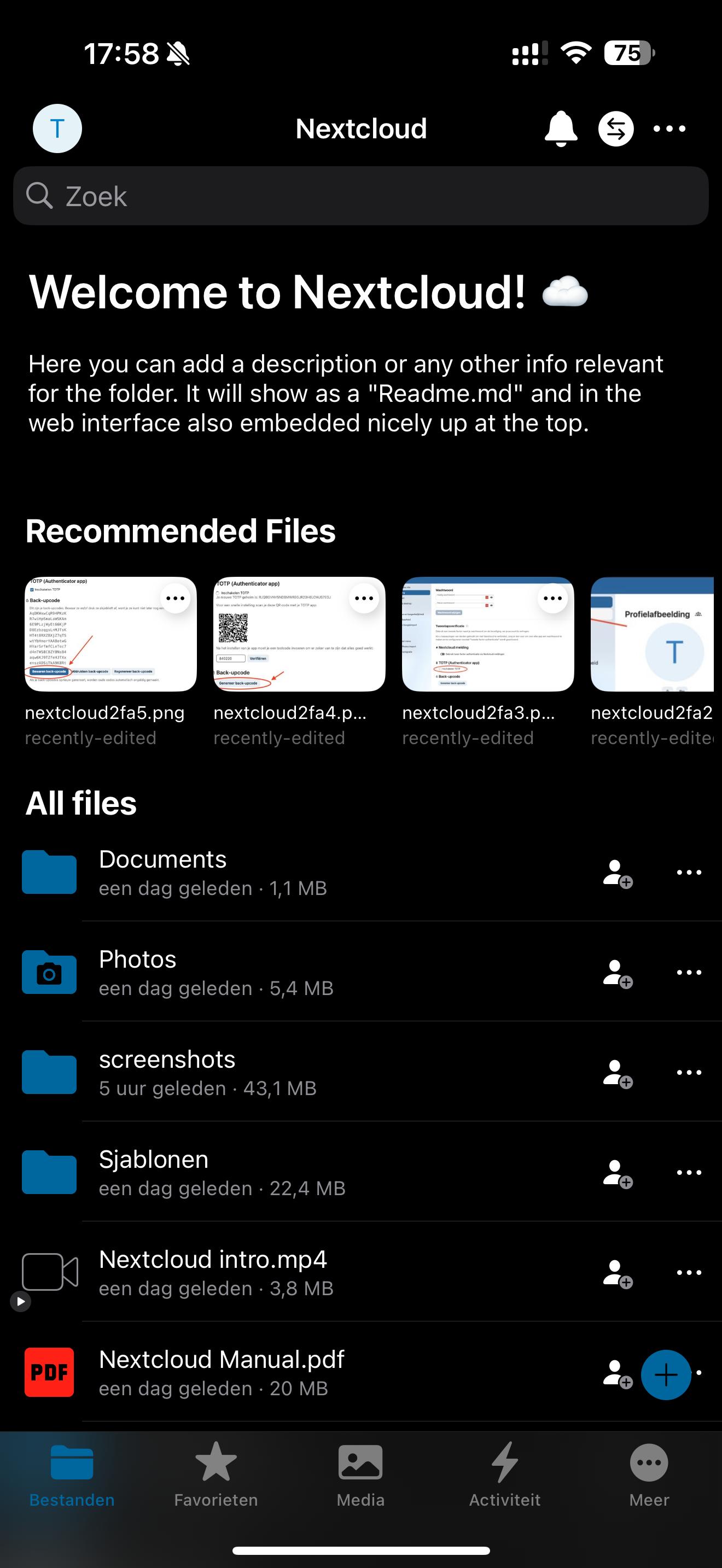
Ρύθμιση της εφαρμογής Nextcloud στο iPhone
Με την εφαρμογή Nextcloud συνδέετε εύκολα το iPhone σας με τον Nextcloud server σας, ώστε να έχετε πάντα πρόσβαση σε όλα τα αρχεία σας και από το iPhone.
Επειδή ως μέτρο ασφαλείας ενεργοποιούμε από προεπιλογή το 2FA για κάθε λογαριασμό, στο iPhone δεν μπορείτε να συνδεθείτε με τα κανονικά στοιχεία σύνδεσης. Παρακάτω εξηγούμε περισσότερα.
Βήμα 1: Εγκαταστήστε την εφαρμογή Nextcloud από το App Store.
Κάντε κλικ εδώ για να ανοίξετε το App Store
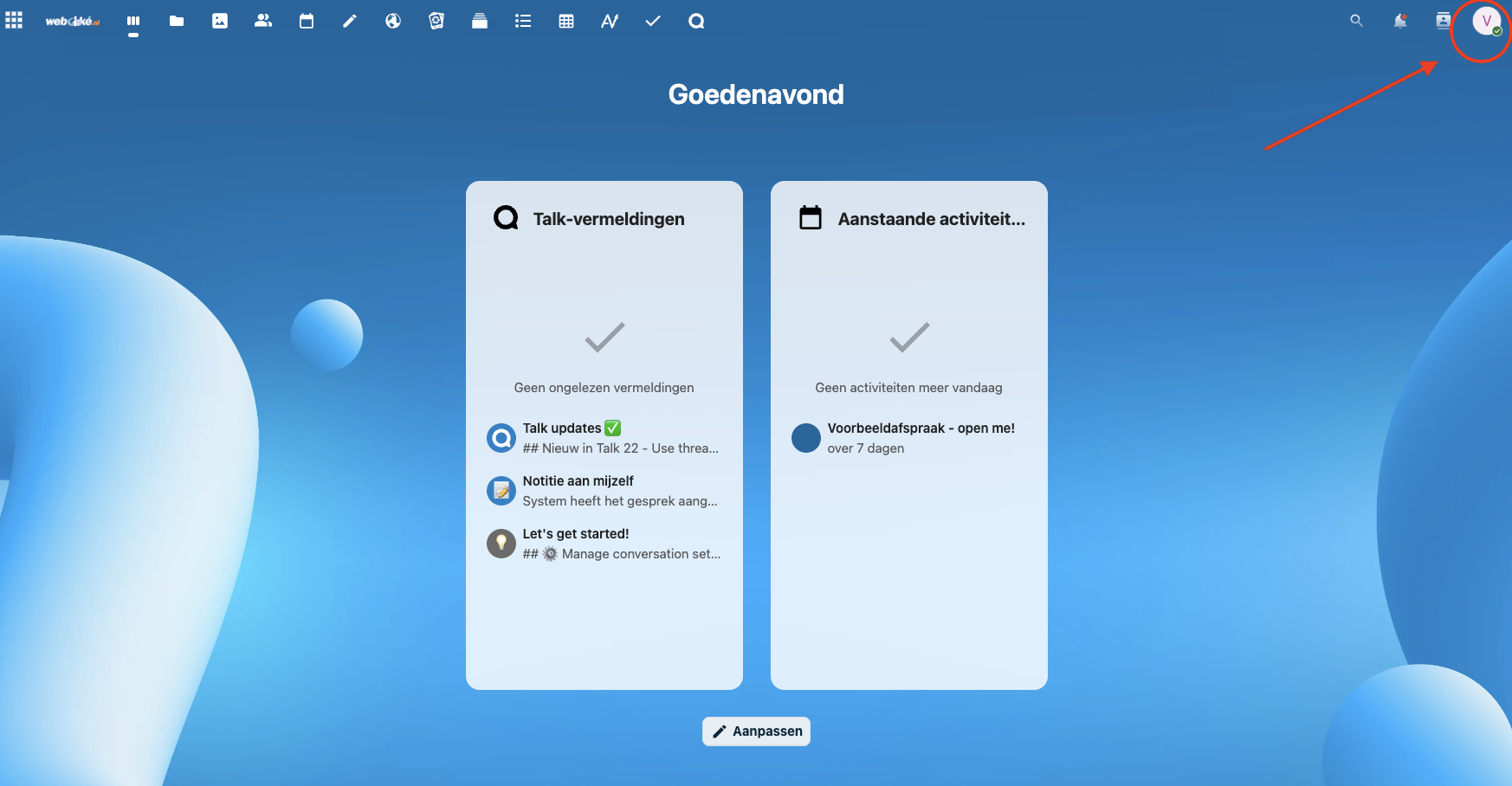
Βήμα 2: Στον υπολογιστή ή το laptop σας μεταβείτε στον Nextcloud server σας, συνδεθείτε στον λογαριασμό σας και στη συνέχεια κάντε κλικ πάνω δεξιά στο προφίλ σας.
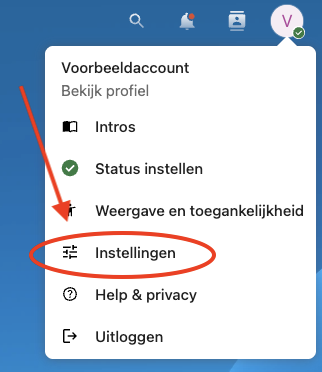
Βήμα 3: Στο αναπτυσσόμενο μενού κάντε κλικ στις «Ρυθμίσεις»
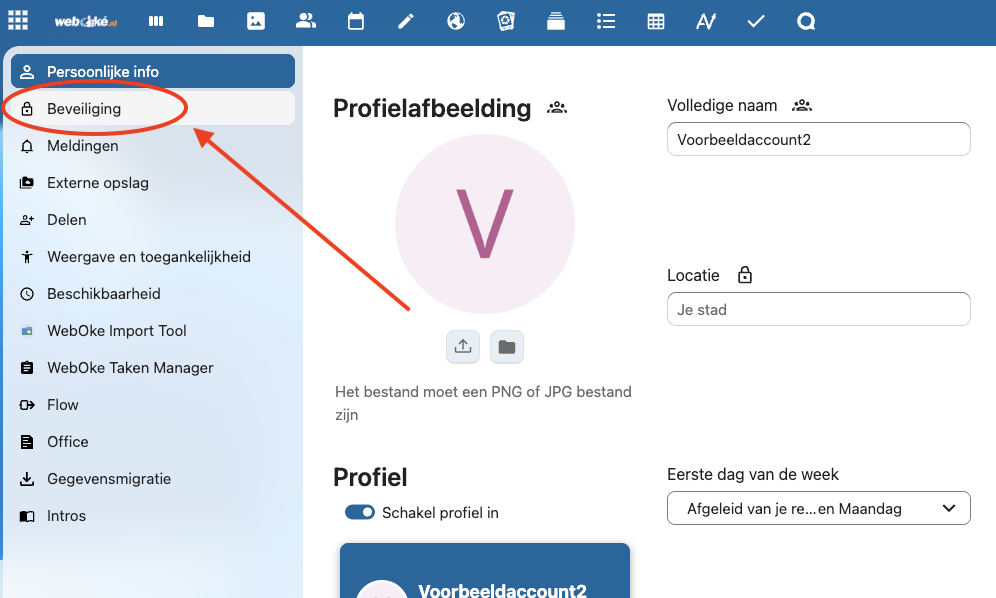
Βήμα 4: Κάντε κλικ αριστερά στην «Ασφάλεια»
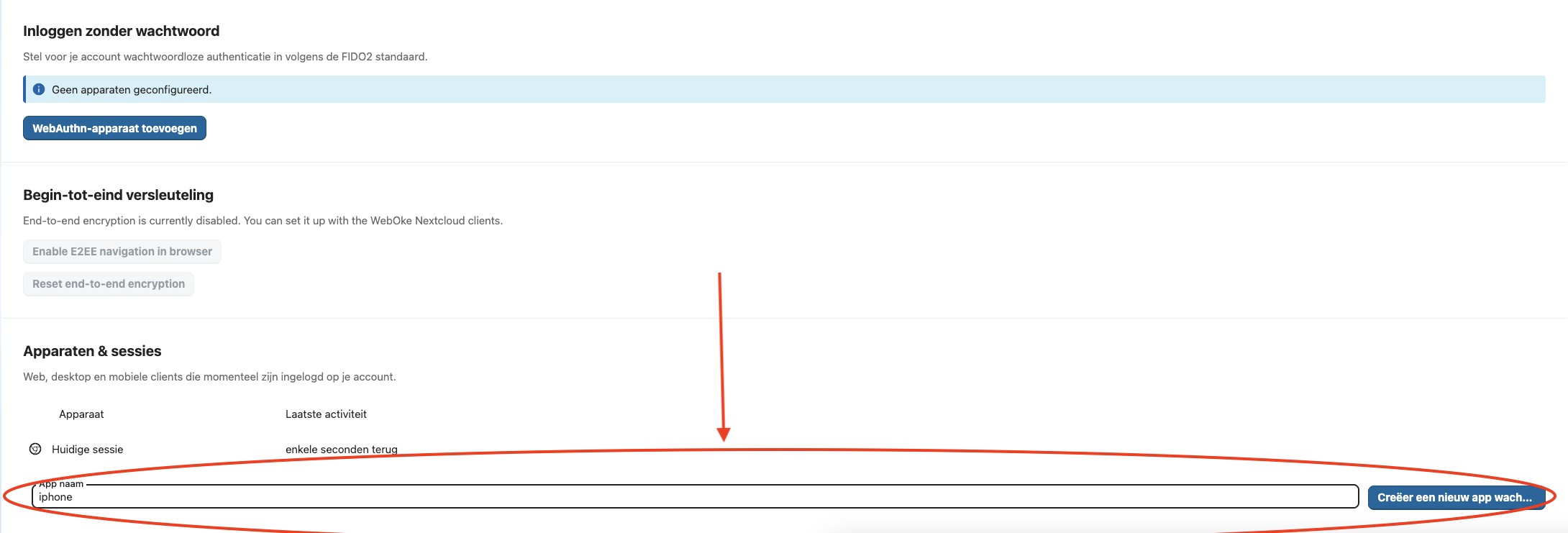
Βήμα 5: Σε αυτή την οθόνη κάντε κύλιση τελείως κάτω, στο «Συσκευές & συνεδρίες».
Εδώ θα δημιουργήσουμε έναν ασφαλή κωδικό εφαρμογής, με τον οποίο θα γίνει η σύνδεση με την εφαρμογή του iPhone.
Συμπληρώστε στο πεδίο ένα αναγνωρίσιμο όνομα (εδώ «iPhone») και στη συνέχεια κάντε κλικ στο «Δημιουργία νέου κωδικού εφαρμογής».
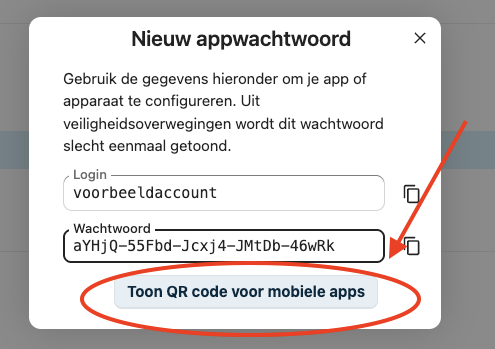
Βήμα 6: Στη συνέχεια βλέπετε στο αναδυόμενο παράθυρο τον μοναδικό κωδικό εφαρμογής που δημιουργήθηκε.
Το πιο εύκολο είναι να επιλέξετε εδώ «Εμφάνιση κωδικού QR για εφαρμογές κινητού» .
ΣΥΜΒΟΥΛΗ: Ως μέτρο ασφαλείας χρειάζεστε κωδικούς εφαρμογής και για να ρυθμίσετε συνδέσεις CalDAV, ώστε να συνδέσετε το ημερολόγιό σας με εξωτερική εφαρμογή, καθώς και για συνδέσεις CardDAV, ώστε να συνδέσετε τις επαφές σας με εξωτερικές εφαρμογές.
Αυτούς τους κωδικούς εφαρμογής τους δημιουργείτε με τον ίδιο τρόπο.
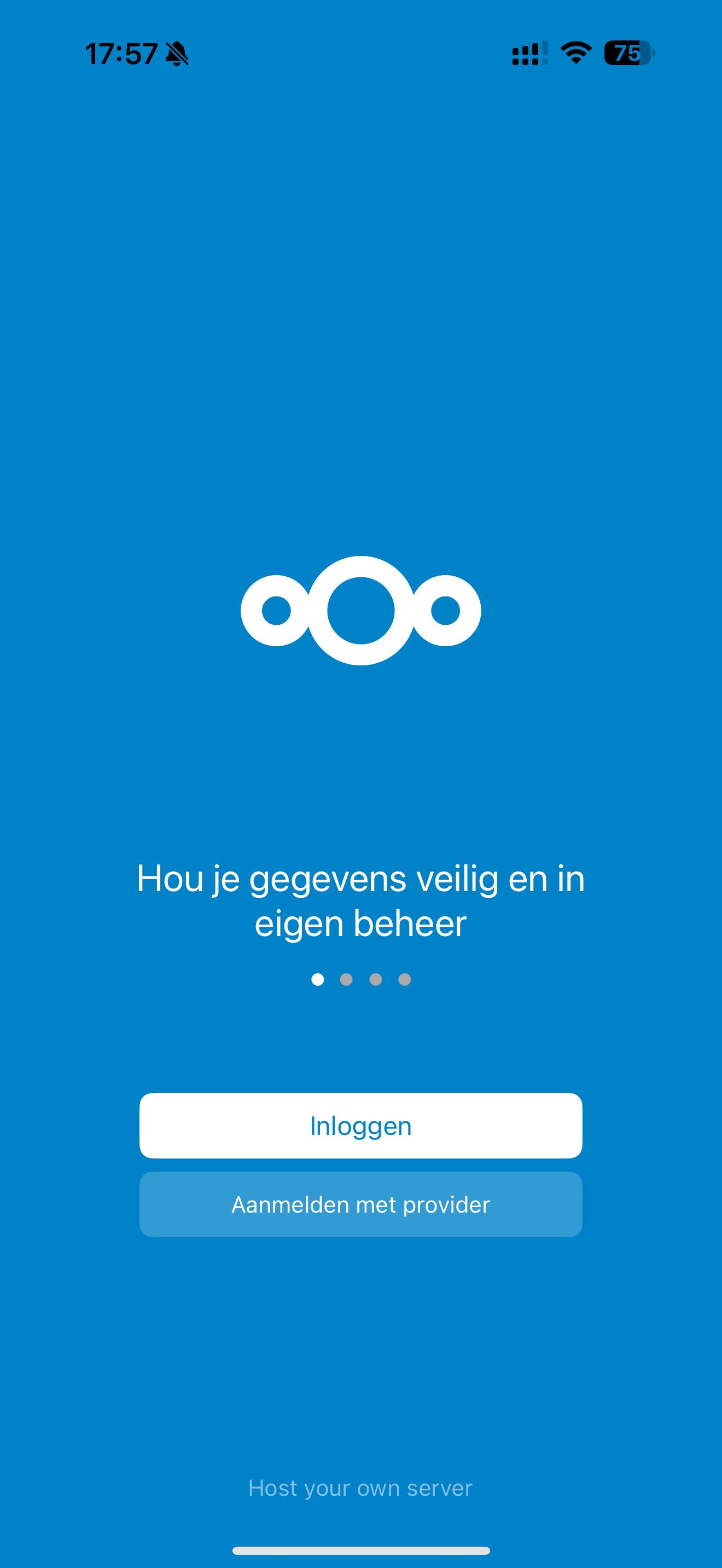
Βήμα 7: Ανοίξτε την εφαρμογή Nextcloud στο iPhone σας και πατήστε «Σύνδεση».
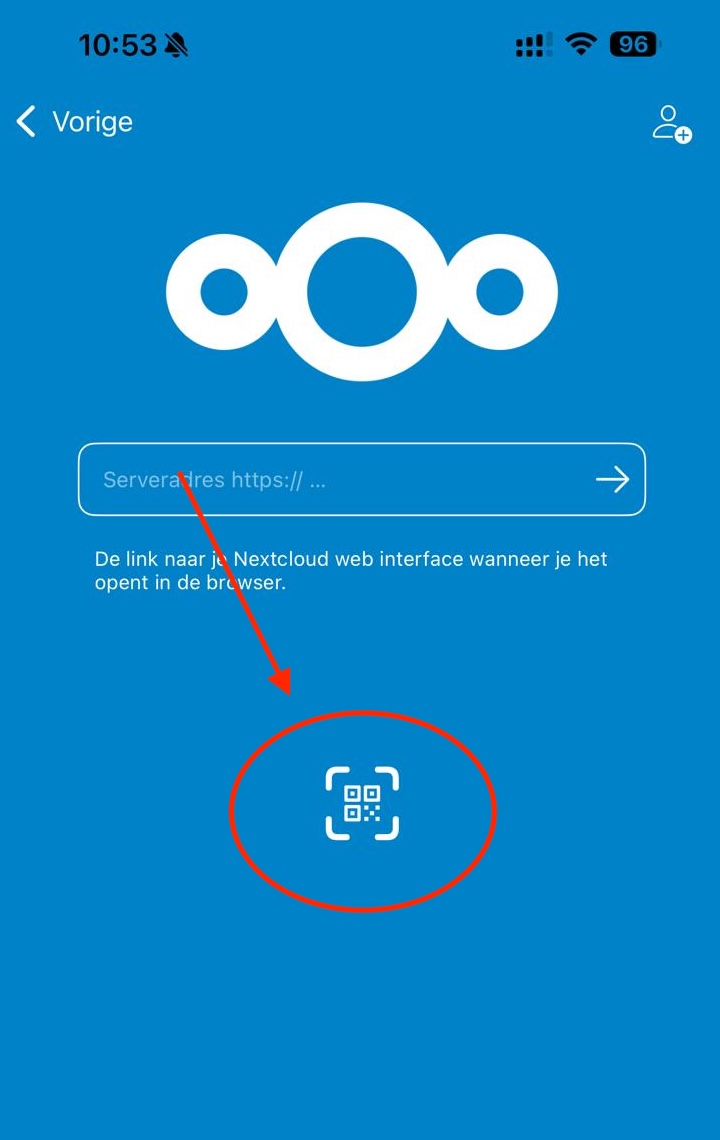
Βήμα 8: Πατήστε το σύμβολο κωδικού QR και σαρώστε τον κωδικό QR που εμφανίζεται στον browser του υπολογιστή σας· στη συνέχεια συνδέεστε αμέσως.
Βήμα 7: Έτοιμο! Έχετε πλέον πρόσβαση σε όλα τα αρχεία σας.
Στις ρυθμίσεις της εφαρμογής Nextcloud θα βρείτε πολλές επιλογές με τις οποίες καθορίζετε πώς θέλετε να συγχρονίζονται τα αρχεία· μπορείτε επίσης, για παράδειγμα, να ανεβαίνουν αυτόματα οι φωτογραφίες σας.
Αυτή η μέθοδος με κωδικούς εφαρμογής προσθέτει ένα επιπλέον επίπεδο ασφάλειας στον λογαριασμό Nextcloud σας: μια εξωτερική σύνδεση μπορεί πλέον να γίνει μόνο όταν δημιουργηθεί ειδικός κωδικός εφαρμογής για αυτήν.
Μπορείτε να διακόψετε εξωτερικές συνδέσεις οποιαδήποτε στιγμή διαγράφοντας τον κωδικό εφαρμογής.