
WebOké Backups: zobrazení, obnovení nebo stažení zálohy
WebOké Backups je náš vlastní zálohovací systém. Každou noc vytváříme úplnou zálohu vašeho hostingového balíčku: souborů, databází, e-mailových schránek a nastavení. Tyto zálohy ukládáme šifrovaně na samostatných úložných serverech v samostatném datovém centru, které sami spravujeme, tedy odděleně od serveru, na kterém běží váš web. Sami, zdarma a bez našeho zásahu můžete obnovit data ze záloh za posledních 30 dní.
V tomto článku:
- Co záloha obsahuje?
- Otevření WebOké Backups
- Průvodce v šesti krocích
- Čtyři způsoby obnovení
- Stažení a nahrání
- Předchozí obnovení
- Časté dotazy
Co záloha obsahuje?
Z každého hostingového balíčku uchováváme za každou noc:
- všechny soubory ve vaší domovské složce, tedy i vaše weby;
- vaše databáze, včetně uživatelů databází s jejich hesly a oprávněními;
- vaše e-mailové schránky a nastavení pošty (aliasy, filtry, automatické odpovědi);
- konfiguraci DirectAdminu: domény, subdomény a přesměrování;
- zóny DNS, certifikáty SSL, úlohy cron, účty FTP a vaši verzi PHP.
U e-mailového balíčku uchováváme e-mailové schránky a nastavení DirectAdminu.
Otevření WebOké Backups
- Přihlaste se na muj.weboke.nl.
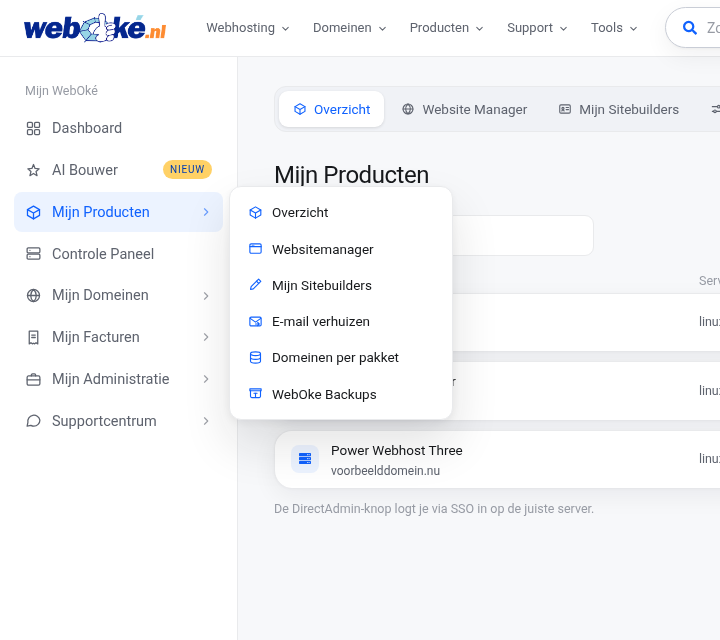
- V levém menu přejděte do Moje produkty a v podmenu zvolte WebOké Backups. Na každé stránce produktu najdete WebOké Backups také na liště karet nahoře.
- Můžete také přejít přímo na muj.weboke.nl/backups.
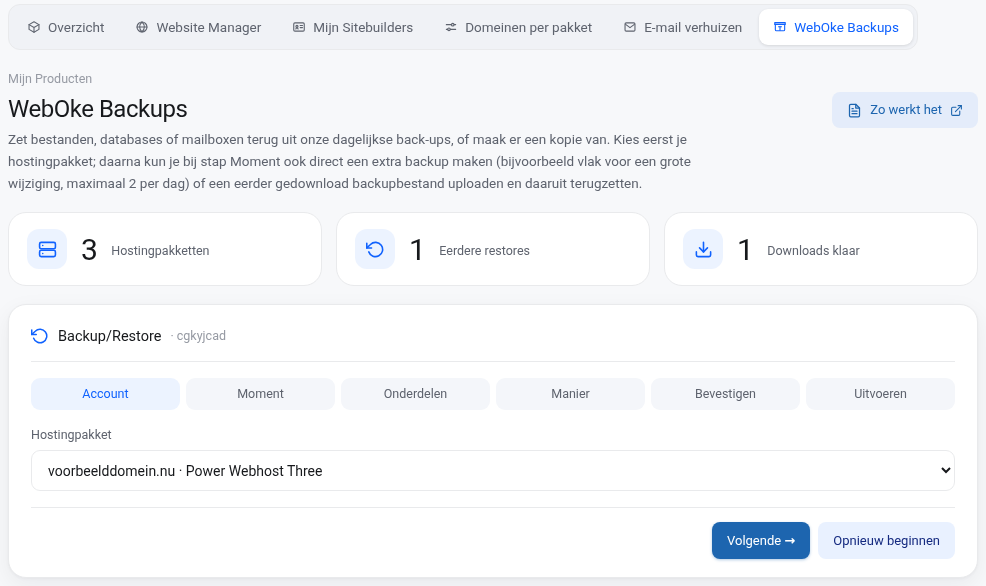
Nahoře na stránce vidíte tři dlaždice: počet hostingových balíčků, počet předchozích obnovení a počet stažení připravených ke stažení. Tlačítkem Jak to funguje otevřete tento článek. Pod nimi je průvodce, kterým obnovujete, a dále vaše předchozí obnovení, vaše stažení a nahrání a krátké vysvětlení způsobů obnovení.
Průvodce v šesti krocích
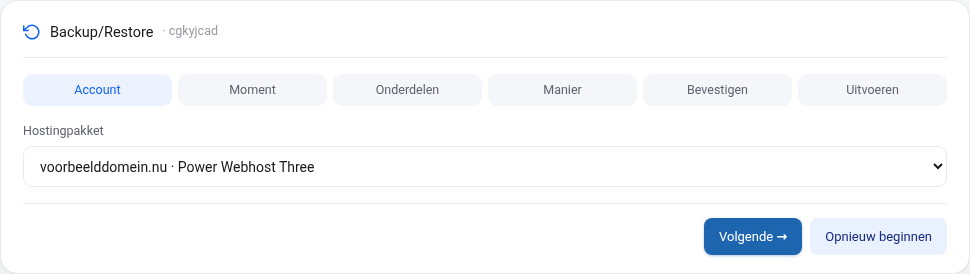
Průvodce vás provede šesti kroky. Tlačítky Další a Předchozí procházíte kroky, tlačítkem Začít znovu začnete od začátku.
Krok 1: Účet
Vyberte hostingový balíček, ze kterého chcete něco obnovit. Pokud máte mnoho balíčků, je nad seznamem vyhledávací pole. Máte-li balíček pro reseller, zvolíte potom, o který účet jde: váš vlastní účet, nebo některý z vámi vytvořených účtů.
Krok 2: Okamžik
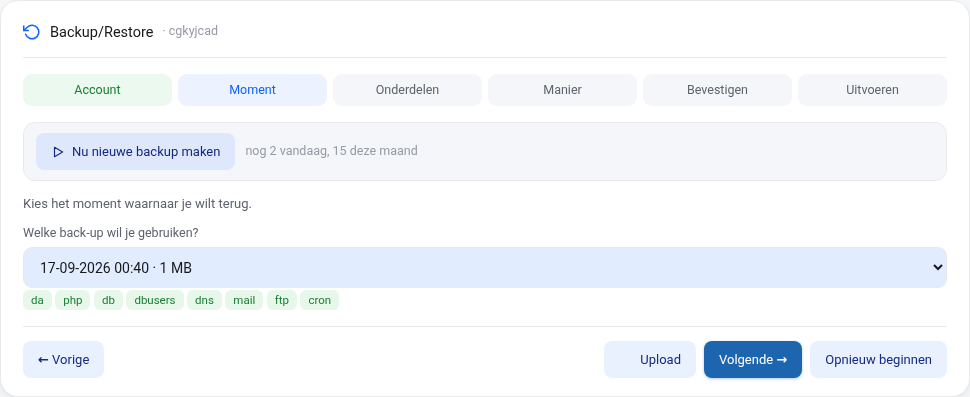
Uvidíte všechny dostupné okamžiky zálohy s datem, časem a velikostí. Ve výchozím stavu je zvolen nejnovější. Vyberte okamžik, ke kterému se chcete vrátit. Pod výběrovým seznamem vidíte, které části tento okamžik obsahuje.
V tomto kroku můžete udělat také dvě další věci:
- Vytvořit novou zálohu nyní: okamžitě vytvoříte další zálohu svého účtu, například těsně před velkou změnou webu. Lze to nejvýše 2krát denně a 15krát měsíčně. Jakmile je záloha hotová, objeví se nový okamžik v seznamu. Z každého dne nakonec uchováváme poslední zálohu toho dne, další záloha je tedy hlavně bodem obnovení pro daný den.
- Nahrát (tlačítko dole): obnovíte data ze souboru zálohy (.tar.gz), který byl dříve stažen na této obrazovce. Soubor se po 48 hodinách automaticky smaže.
Krok 3: Části
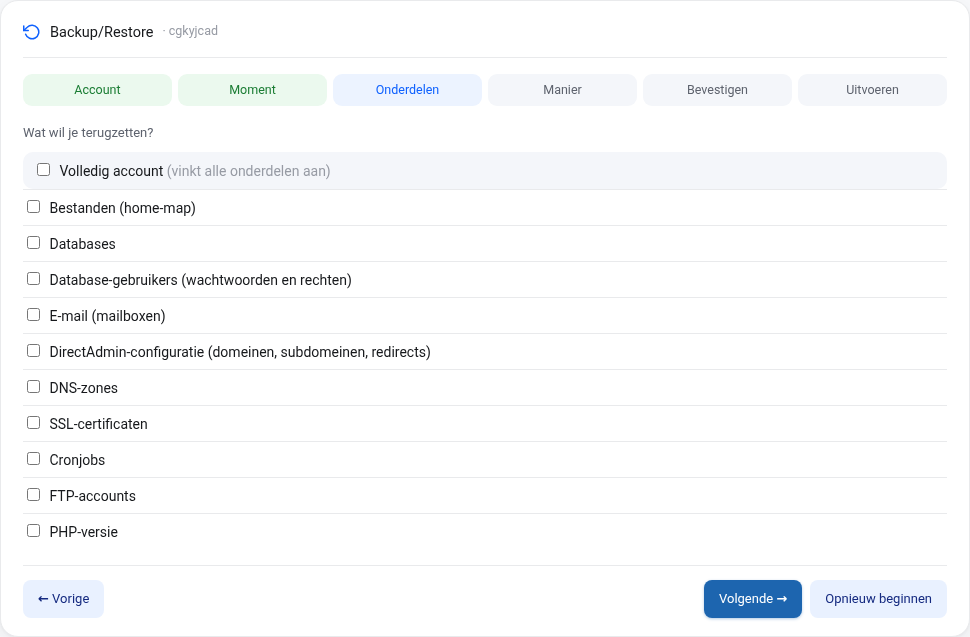
Zaškrtněte, co chcete obnovit. Můžete zvolit jednu nebo více částí:
- Soubory (domovská složka): celou domovskou složku, nebo jen určité složky a soubory. Zvolíte-li druhou možnost, procházíte zálohu jako ve Správci souborů, nebo hledáte podle názvu (alespoň 3 znaky) a zaškrtnete, co potřebujete.
- Databáze a Uživatelé databází (hesla a oprávnění).
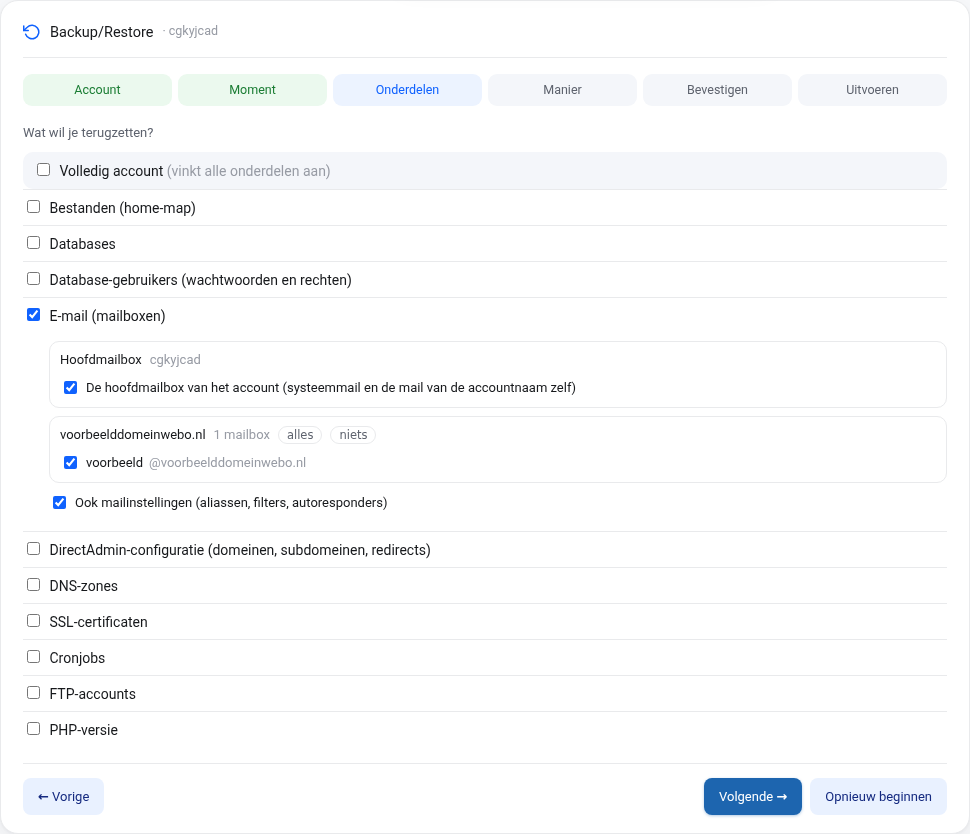
- E-mail (schránky): hlavní schránku účtu a u každé domény všechny nebo jednotlivé schránky, případně i nastavení pošty.
- Konfigurace DirectAdminu, Zóny DNS, Certifikáty SSL, Úlohy cron, Účty FTP a Verze PHP.
Volbou Celý účet zaškrtnete vše najednou. U e-mailového balíčku můžete zvolit jen e-mailové schránky a nastavení DirectAdminu.
Krok 4: Způsob
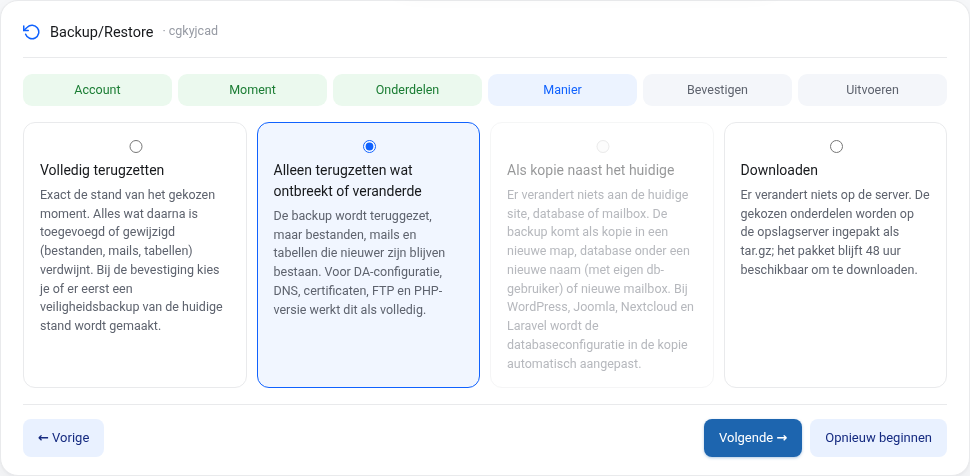
Zvolte, jak chcete obnovit. Čtyři způsoby jsou vysvětleny dále v tomto článku.
Krok 5: Potvrzení
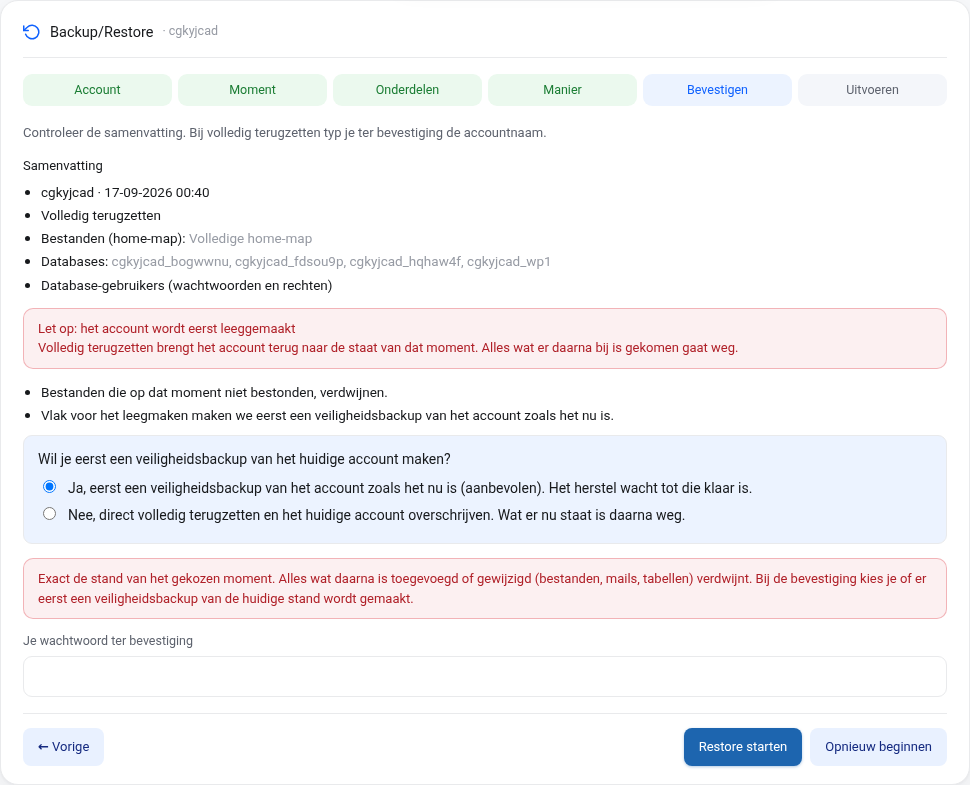
Uvidíte shrnutí svých voleb. Pokud zvolíte úplné obnovení, nejprve uvidíte, co při vyprázdnění účtu zmizí a co se znovu vytvoří. Zvolíte, zda předem vytvoříme bezpečnostní zálohu aktuálního stavu (doporučeno, ve výchozím stavu zapnuto), a pro potvrzení zadáte své heslo. Potom klikněte na Spustit obnovení. Při úplném obnovení se ještě jednou zeptáme, zda chcete opravdu pokračovat.
Krok 6: Provedení
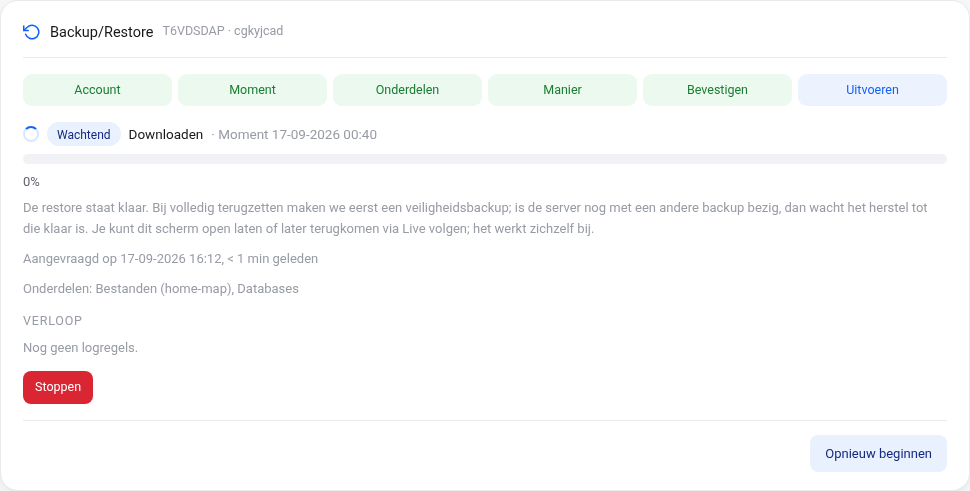
Obnovení se zařadí do fronty a obvykle se spustí do minuty. Pokud na serveru v tu chvíli probíhá záloha, obnovení počká, až skončí; při úplném obnovení nejprve počkáme na bezpečnostní zálohu. Krok za krokem vidíte, co se děje, obrazovka se sama aktualizuje. Stránku můžete klidně zavřít: nahoře na stránce WebOké Backups zůstane hlášení Probíhá obnovení s tlačítkem Sledovat živě, a jakmile je obnovení hotové, nebo pokud by selhalo, dostanete e-mail. Probíhající obnovení můžete přerušit tlačítkem Zastavit, neúspěšné obnovení spustíte znovu tlačítkem Zkusit znovu. Dokud obnovení probíhá, nemůžete pro daný účet spustit nové obnovení.
Čtyři způsoby obnovení
- Úplné obnovení: přesně stav ze zvoleného okamžiku. Účet se nejprve vyprázdní a poté obnoví; vše, co bylo po zvoleném okamžiku přidáno nebo změněno (soubory, e-maily, tabulky), zmizí. Při potvrzení zvolíte, zda nejprve vytvoříme bezpečnostní zálohu aktuálního stavu, aby byl vždy možný návrat. Tato volba je ve výchozím stavu zapnutá.
- Obnovit jen to, co chybí nebo se změnilo: záloha se obnoví, ale soubory, e-maily a tabulky, které jsou novější než záloha, zůstanou zachovány. Hodí se, když se omylem něco smazalo. U konfigurace DirectAdminu, DNS, certifikátů, FTP a verze PHP to funguje stejně jako úplné obnovení.
- Jako kopie vedle současného stavu: na vašem současném webu, databázi ani schránce se nic nezmění. Záloha se uloží jako kopie do nové složky, jako databáze pod novým názvem (s vlastním uživatelem databáze) nebo jako nová schránka. V klidu si tak můžete prohlédnout, co záloha obsahovala. U WordPressu, Joomly, Nextcloudu a Laravelu automaticky upravíme konfigurační soubor kopie na novou databázi. Chcete-li kopii zobrazit pod jinou URL adresou, zadejte ji. Nové údaje k databázi se zobrazí jen jednou, uložte si je proto hned.
- Stažení: na serveru se nic nezmění. Zvolené části se zabalí do souboru tar.gz, který můžete stahovat po dobu 48 hodin. Můžete dostat e-mail, jakmile bude balíček připraven.
Stažení a nahrání
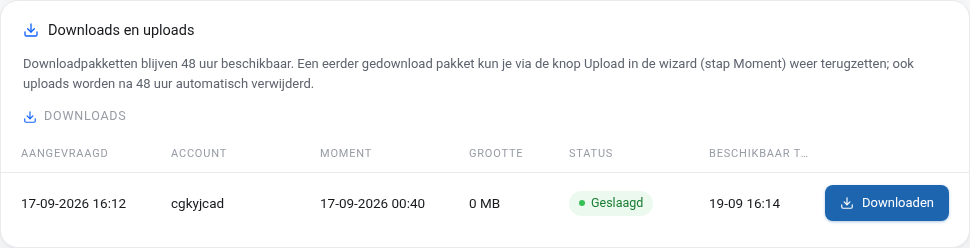
Pod průvodcem je přehled Stažení a nahrání. Balíček ke stažení zůstává k dispozici 48 hodin a odkaz ke stažení funguje jen po přihlášení. Dříve stažený balíček můžete později znovu obnovit: v kroku Okamžik zvolte Nahrát, vyberte soubor a projděte zbývající kroky. I nahrané soubory se po 48 hodinách automaticky smažou.
Předchozí obnovení
Každé obnovení je uvedeno v seznamu Předchozí obnovení s datem, osmimístným kódem obnovení, účtem, okamžikem, způsobem, částmi a stavem. Tlačítkem Výsledek otevřete protokol, ve kterém je například uvedeno, kolik souborů bylo obnoveno a do které složky. Pokud obnovení ještě probíhá, je zde Sledovat živě. Když se nás budete ptát na nějaké obnovení, uveďte kód obnovení.

Časté dotazy
Jak dlouho se zálohy uchovávají?
Záloha existuje z každé noci za posledních 30 dní.
Přijdu o to, co se po záloze změnilo?
Při úplném obnovení ano. Máte pochybnosti? Zvolte Obnovit jen to, co chybí nebo se změnilo nebo kopii. Při úplném obnovení nechte bezpečnostní zálohu zapnutou, pak můžeme stav těsně před obnovením vždy ještě vrátit.
Jak dlouho obnovení trvá?
Záleží na množství souborů a pošty. Jednotlivá složka nebo databáze je obvykle zpět do minuty, celý účet s velkým množstvím pošty může trvat déle. Nemusíte čekat: jakmile bude hotovo, dostanete e-mail.
V menu nevidím WebOké Backups.
WebOké Backups je zapnuté pro každý hostingový a e-mailový balíček. Pokud položku nevidíte, váš účet nemá žádný aktivní balíček, nebo používáte přihlášení podřízeného uživatele bez přístupu k produktům. Přihlaste se jako hlavní účet nebo vytvořte požadavek.
Nevíte si rady?
Vytvořte požadavek přes Centrum podpory a pomůžeme vám.